결과 확인과 다운로드
작업을 제출한 뒤에는 내 작업에서 작업을 열어 진행 단계, 로그, 결과를 확인합니다. 작업 제출 방법은 학습 작업 실행을 참고하세요.
1. 작업 상세와 상태
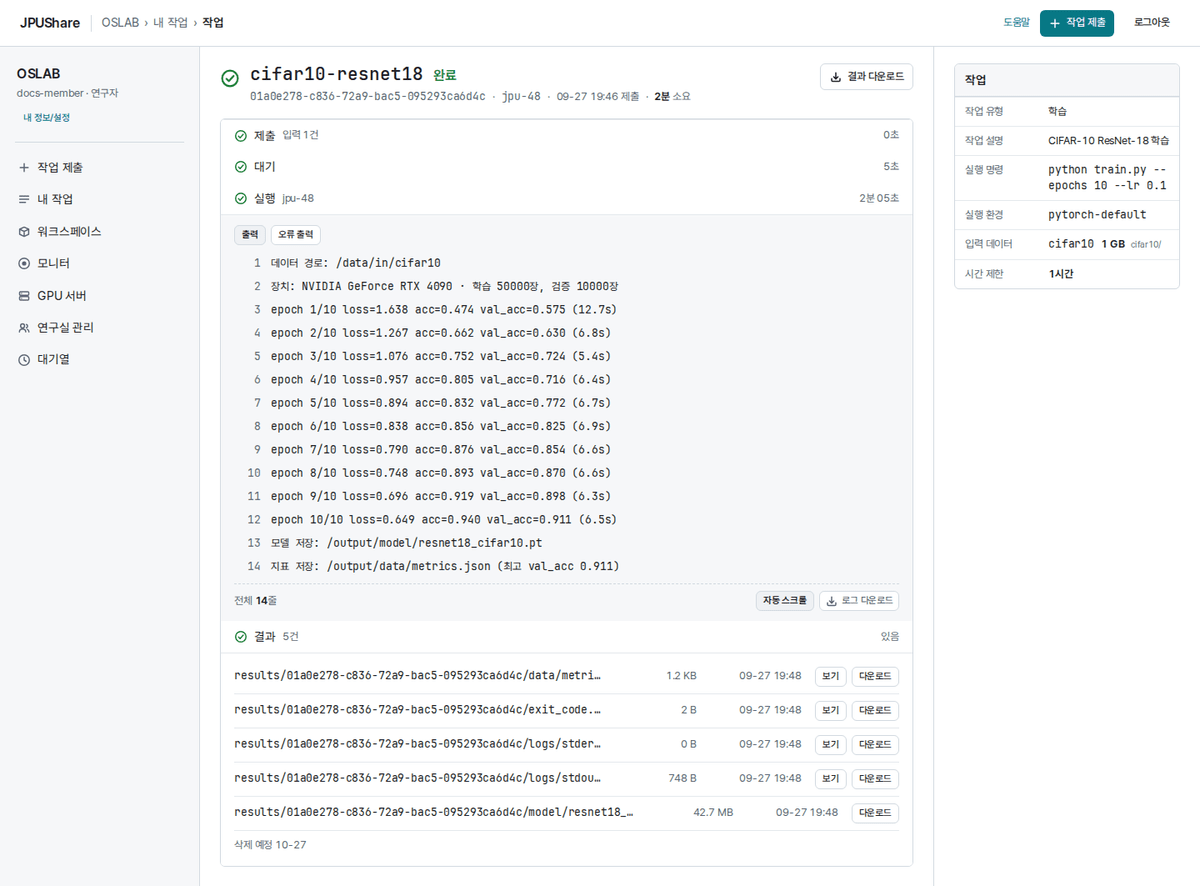
상세 화면을 열어 두면 새로고침하지 않아도 상태·로그·결과가 따라 바뀝니다.
| 상태 | 뜻 |
|---|---|
| 대기 중 | 다른 연구실의 작업과 함께 실행 순서를 기다립니다. |
| 배정됨 | GPU 서버가 정해져 실행을 준비합니다. |
| 실행 중 | 작업이 실행되고 있습니다. |
| 완료 | 정상 종료했습니다. |
| 실행 오류 | 프로그램이 오류로 끝났습니다. |
| 실행 환경 오류 | 작업을 시작하기 전 준비 단계에서 실패했습니다. |
| 제출 실패 | 실행 순서에 넣지 못했습니다. |
| GPU 메모리 부족 / GPU 메모리 부족(의심) | GPU 메모리가 모자라 끝났습니다(의심은 로그로 원인을 확인합니다). |
| 시간 초과 | 설정한 시간 제한에 도달해 중지했습니다. |
| 취소 중 / 취소됨 | 취소 요청을 처리 중이거나 끝났습니다. |
| 관리자 중지 | 관리자가 작업을 중지했습니다. |
| 결과 회수 실패 | 작업은 끝났지만 결과를 저장 공간에 옮기지 못했습니다. |
실패로 끝난 작업에는 상태 아래에 실패 사유 한 줄이 나옵니다. 예: "실패 사유: 프로그램이 종료 코드 1(으)로 끝났습니다. 오류 출력(stderr)을 확인하세요." 실패 상태별 확인 순서는 문제 해결을 참고하세요.
2. 로그 — 출력과 오류 출력
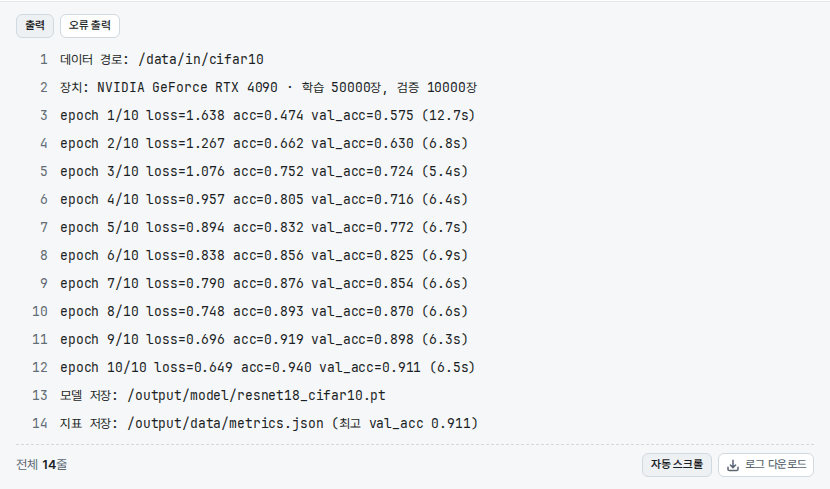
실행이 시작되면 로그 판에 첫 줄부터 출력이 보입니다.
- 출력 / 오류 출력 버튼으로 표준 출력(stdout)과 오류 출력(stderr)을 오갑니다. 파이썬 예외(Traceback)는 오류 출력에 있습니다.
- 자동 스크롤을 끄면 이전 줄을 읽을 수 있고, 켜면 새 줄을 따라갑니다.
- 로그 다운로드는 지금 보고 있는 쪽(출력 또는 오류 출력)을 파일로 받습니다.
아직 로그 없음만 보이면 실행 상태와 코드의 출력 여부를 확인합니다. 진행 메시지는 print(..., flush=True)로 찍으면 바로 보입니다.
로그에 비밀번호나 토큰을 찍지 마세요.
3. 결과 파일 다운로드
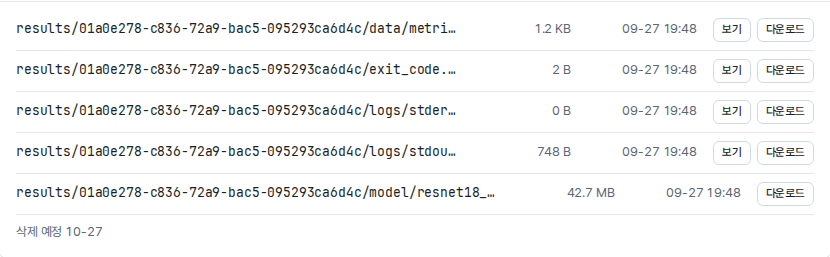
끝난 작업의 결과 목록에는 코드가 /output 아래에 쓴 파일과 로그(logs/stdout.log, logs/stderr.log), 종료 코드(exit_code.txt)가 있습니다. 실행 오류로 끝난 작업도 로그를 결과로 받을 수 있습니다.
- 파일 경로, 크기, 수정 시각으로 원하는 파일을 찾습니다.
- 파일 하나는 그 행의 다운로드를 누릅니다. 텍스트 파일은 보기로 바로 열어 볼 수 있습니다.
- 완료된 작업은 상단의 결과 다운로드로 전체를 ZIP 파일 하나로 받을 수 있습니다. 한 번에 2 GiB까지이며, 넘으면 필요한 파일을 하나씩 받습니다.
결과 저장 위치와 보관
결과 위치를 내 폴더로 낸 작업의 결과는 내 폴더 / result / 작업 ID에, 연구실 공유로 낸 결과는 연구실 공유 / result / results / 작업 ID에 있습니다. 결과는 어느 쪽이든 작업이 끝나고 30일이 지나면 정리됩니다. 결과 목록에 삭제 예정 날짜가 보이면 그 전에 내려받습니다.
결과가 보이지 않거나 내려받지 못하면 문제 해결의 로그·결과 절을 참고하세요.
4. 중지하거나 다시 제출하기
대기 중인 작업은 취소, 실행 중인 작업은 중지를 선택할 수 있습니다. 실패하거나 취소된 작업의 다시 제출은 기존 설정을 작업 제출 화면으로 가져옵니다. 원인을 고친 뒤 설정을 확인하고 제출합니다. ZIP으로 냈던 코드는 zip 파일을 다시 골라야 합니다.