학습 작업 실행
작업 제출에서 코드와 실행 조건을 지정합니다. 입력 파일은 데이터 관리에서 먼저 올립니다. 처음에는 작은 작업으로 실행과 결과 저장을 확인한 뒤 본 학습을 진행합니다.
1. 코드와 데이터 경로 준비하기
작업은 코드를 푼 /workspace에서 실행합니다. ZIP 안의 경로와 실행 명령의 파일 경로가 맞아야 합니다.
code.zip└── main.py # python main.py 로 실행
코드 ZIP은 500 MiB까지 올릴 수 있습니다. 큰 데이터는 ZIP에서 빼고 입력 데이터로 연결합니다.
| 코드에서 쓸 환경 변수 | 용도 |
|---|---|
JOB_WORKSPACE_DIR | 코드가 풀리는 작업 디렉터리 |
JOB_CHANNEL_TRAIN | 이름을 train으로 지정한 입력 디렉터리 |
JOB_SCRATCH_DIR | 압축 해제 등 임시 계산에 쓸 공간 |
JOB_MODEL_DIR | 보관할 모델 파일을 쓸 /output/model |
JOB_OUTPUT_DATA_DIR | 지표나 변환 데이터를 쓸 /output/data |
JOB_OUTPUT_DIR | 결과로 회수하는 /output 전체 |
입력은 읽기 전용입니다. 작업 공간과 임시 공간은 작업이 끝나면 정리되므로 보관할 파일은 /output 아래에 씁니다.
2. 작은 Python 예제
아래 내용을 main.py로 저장하고 ZIP 최상위에 오도록 압축합니다.
import jsonimport osfrom pathlib import Pathvalues = [1, 2, 3, 4, 5]summary = {"count": len(values), "mean": sum(values) / len(values)}output = Path(os.environ["JOB_OUTPUT_DATA_DIR"])output.mkdir(parents=True, exist_ok=True)(output / "summary.json").write_text(json.dumps(summary), encoding="utf-8")print("saved summary.json", flush=True)
3. 작업 제출 화면 작성하기
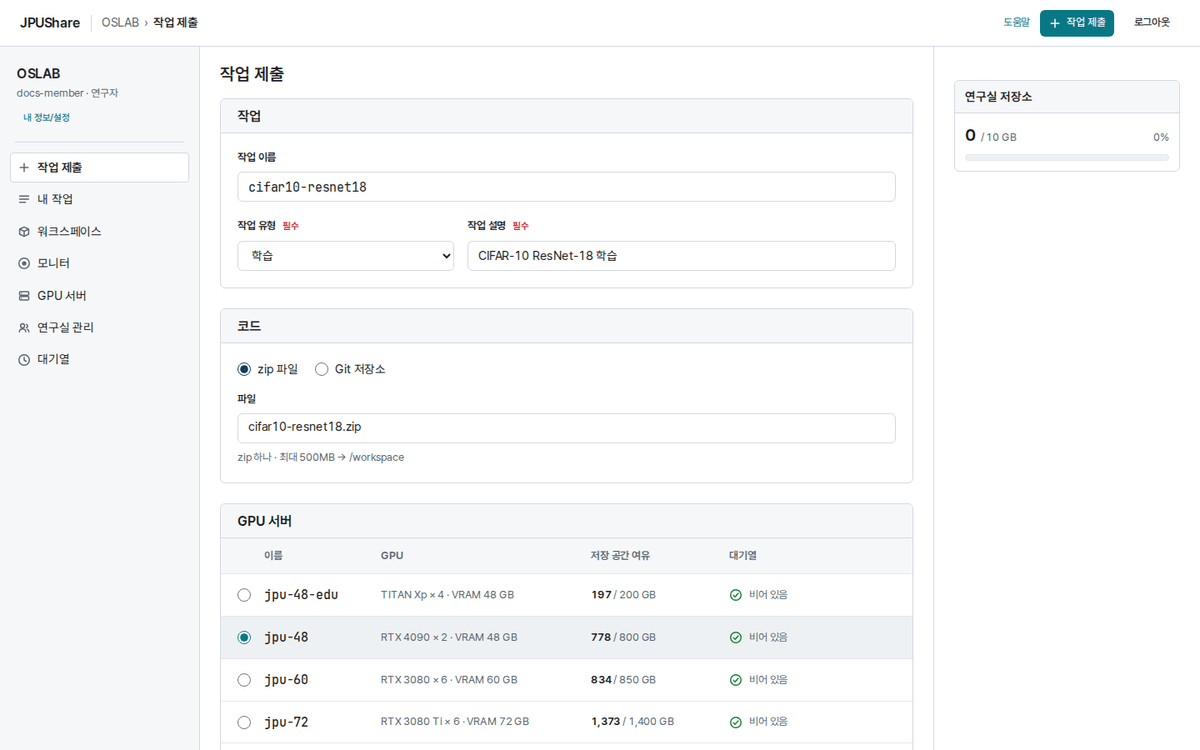
그림은 CIFAR-10 ResNet-18 학습 예시(train.py)로 채운 화면입니다. 2절 예제로 해 본다면 파일 이름과 명령을 main.py 기준으로 바꿔 입력합니다.
- 작업 제출을 엽니다.
- 작업 이름, 작업 유형, 작업 설명(필수, 500자 이내)을 적습니다.
- 코드에서 zip 파일을 고르고 준비한 ZIP을 지정합니다.
Git을 쓰면 Git 저장소를 고르고 저장소 주소와 브랜치 또는 태그를 입력합니다. 주소는 HTTPS여야 하고 허용된 호스트(예:
github.com)여야 합니다. 주소에 계정이나 토큰을 넣지 마세요. - GPU 서버 표에서 GPU 모델·개수·VRAM, 저장 공간 여유, 대기 수를 비교해 하나를 고릅니다.
4. 입력 데이터와 결과 위치
입력 데이터는 선택입니다. 채우는 방법은 데이터 관리 4절(작업 입력으로 연결하기)을 참고하세요. 입력 크기 합계가 고른 GPU 서버의 여유 공간보다 크면 제출할 수 없습니다.
결과 데이터에서 결과를 둘 자리를 고릅니다.
| 결과 위치 | 누가 보나 | 저장 위치 |
|---|---|---|
| 연구실 공유 | 연구실 구성원 모두 | 연구실 공유 / result 아래 results/작업 ID 폴더 |
| 내 폴더 | 나만 | 내 폴더 / result 아래 작업 ID 폴더 |
고르지 않으면 입력 데이터의 자리를 따라갑니다(내 폴더 입력이 있으면 내 폴더).
5. 실행 환경과 GPU 호환, 명령, 시간 제한
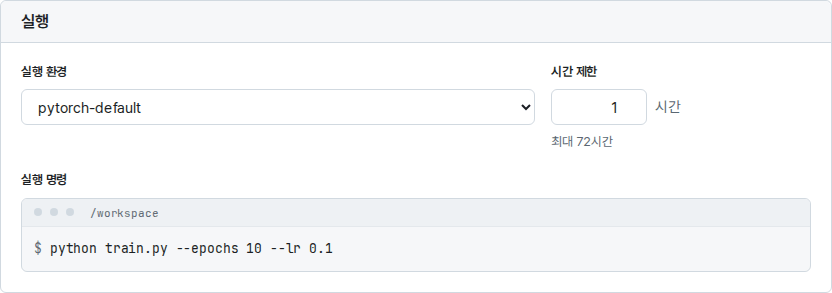
- 실행 환경에서 코드에 필요한 Python·라이브러리가 든 환경을 고릅니다.
- 고른 GPU 서버의 GPU 세대를 지원하지 않는 환경은 "(이 GPU 미지원)"으로 표시되고 선택할 수 없습니다. 예를 들어 TITAN Xp 서버(
jpu-48-edu)에서는pytorch-blackwell을 고를 수 없고, 칸 아래에 그 이유가 나옵니다. GPU 서버를 바꾸면 고를 수 있는 첫 환경으로 바뀌므로 제출 전에 다시 확인합니다. - 시간 제한에 1~72시간 사이의 정수를 적습니다. 범위를 벗어나면 입력 칸 아래에 오류가 뜨고 제출 버튼이 비활성화됩니다.
- 예제라면 실행 명령에 다음을 입력합니다.
python main.py
인수는 python train.py --epochs 1처럼 코드가 받는 형식으로 적습니다.
6. 제출과 확인
제출을 누르면 작업 목록으로 이동합니다. 작업을 열어 대기 중 → 배정됨 → 실행 중 → 완료로 진행하는지 확인합니다.
예제가 완료되면 로그에 saved summary.json이 보이고 결과에 data/summary.json(count 5, mean 3.0)이 생깁니다.
결과 확인은 결과 확인과 다운로드를 참고하세요.
제출 오류가 나면 해당 입력 칸과 화면 위쪽의 문구를 확인합니다. 오류별 확인 사항은 문제 해결을 참고하세요.