에이전트 연결하기
AI 에이전트(Claude Code, Codex 등)에게 JPUShare를 맡기면 작업 제출, 상태 확인, 결과 받기를 대화로 시킬 수 있습니다. 준비는 API 키 발급, 키 넣기, 스킬 설치, 연결 확인 네 단계입니다.
에이전트가 읽는 절차서(스킬)는 JHelper 저장소의 skills/jpushare에 있습니다.
1. API 키 발급하기
연구실 참가 승인을 마친 계정에만 API 키 발급 판이 보입니다. 아직이라면 먼저 시작하기를 마칩니다.
- JPUShare에 로그인합니다.
- 왼쪽 위의 내 정보/설정을 엽니다.
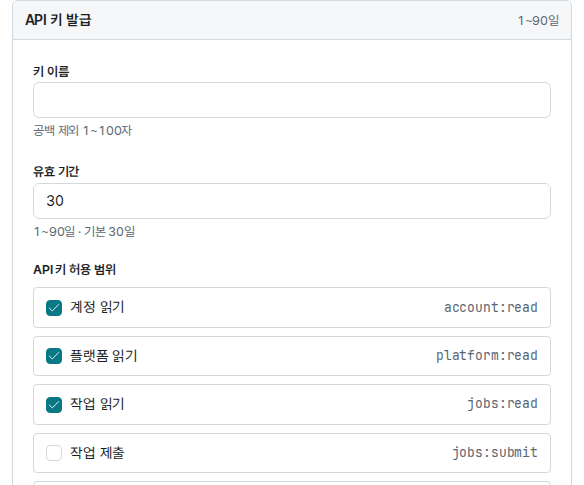
- API 키 발급 판에 키 이름과 유효 기간(1~90일)을 입력합니다.
- API 키 허용 범위에서 에이전트에게 맡길 일에 필요한 범위만 고릅니다. 연결을 확인하고 작업을 내고 결과를 받으려면
account:read,platform:read,jobs:read,jobs:submit이 필요합니다. 읽기 범위는 미리 선택되어 있으니 필요 없는 것은 해제하고,jobs:submit은 직접 켭니다. - API 키 발급을 누릅니다.
jobs:submit처럼 권한이 큰 범위를 골랐다면 키 허용 범위 확인 창에서 확인 후 발급을 누릅니다. - 한 번만 보이는
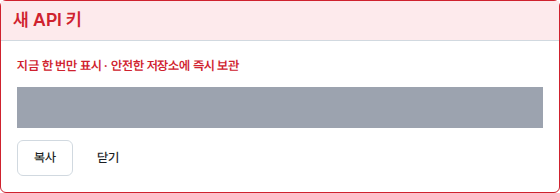
jpk_...원문을 복사합니다.
에이전트는 키를 스스로 만들 수 없습니다. 키 발급·폐기는 웹에서만 할 수 있습니다. 허용 범위별 경로는 API 사용법의 허용 범위 표를 참고하세요.
2. 키 넣기
에이전트를 실행할 터미널에서 키를 환경 변수로 넣고, 그 터미널에서 에이전트를 시작합니다.
export JPUSHARE_API_KEY='jpk_...'claude # Codex라면 codex
이미 켜져 있던 에이전트는 나중에 다른 터미널에서 넣은 값을 모릅니다. 키를 넣은 뒤에는 에이전트를 다시 시작합니다.
키를 채팅에 붙여 넣어도 에이전트는 쓸 수 있지만, 붙여 넣은 키는 AI 서비스 쪽 대화 기록에 남습니다. 환경 변수로 넘기기를 권장하며, 붙여 넣을지는 사용자가 판단합니다.
3. 스킬 설치하기
에이전트에게 아래 프롬프트를 그대로 붙여 넣습니다.
JPUShare 스킬을 이 폴더에 설치하고 사용할 수 있게 설정해 줘.설치 명령: npx skills add https://github.com/JBNU-JEduTools/JHelper/tree/main/skills/jpushare -a <지금 쓰는 에이전트: claude-code 또는 codex> -y설치가 끝나면 API 키를 넣는 방법을 알려 주고, 연결을 확인해 줘.
직접 설치하려면 에이전트를 쓸 폴더에서 npx skills add 명령을 실행합니다. -a로 설치할 에이전트를 고릅니다.
npx skills add JBNU-JEduTools/JHelper --skill jpushare -a claude-code # Claude Codenpx skills add JBNU-JEduTools/JHelper --skill jpushare -a codex # Codex
모든 프로젝트에서 쓰려면 -g를 붙입니다. 설치 도구를 쓸 수 없으면 SKILL.md를 에이전트의 스킬 폴더(예: Claude Code는 .claude/skills/jpushare/)에 받아 둡니다. 설치한 뒤 에이전트가 스킬을 찾지 못하면 에이전트를 다시 시작합니다.
4. 연결 확인하기
에이전트에게 "JPUShare 연결을 확인해 줘"라고 합니다. 에이전트는 GET /v1/me를 불러 계정 이름, 소속 연구실, 이 키로 할 수 있는 동작을 알려 줍니다.
| 결과 | 뜻과 할 일 |
|---|---|
| 계정과 연구실이 보임 | 연결되었습니다. "jpu-48-edu에서 main.py를 실행해 줘"처럼 일을 맡깁니다. |
| 401 | 키가 만료·폐기되었거나 잘못 복사되었습니다. 키를 다시 발급해 넣고 에이전트를 다시 시작합니다. |
403 API_KEY_SCOPE_REQUIRED | 키에 필요한 허용 범위가 없습니다. 연결 확인에는 account:read가 필요합니다. 필요한 범위를 넣어 새로 발급합니다. |
| 연구실이 비어 있음 | 키를 발급한 뒤 연구실 소속이 바뀌었습니다. 웹에서 참가를 신청하고 책임교수 또는 연구실 관리자의 승인을 받습니다. |
에이전트는 삭제·취소·대기열 순서 변경처럼 되돌리기 어려운 일을 하기 전에 사용자의 확인을 받습니다.
5. Codex에서 쓸 때
Codex 문서(2026년 9월 기준)에 따르면 workspace-write 샌드박스는 바깥 네트워크를 기본으로 막습니다. 에이전트가 JPUShare에 요청하려면 ~/.codex/config.toml에서 네트워크를 허용합니다.
[sandbox_workspace_write]network_access = true[shell_environment_policy]ignore_default_excludes = true # 이름에 KEY가 든 JPUSHARE_API_KEY도 명령에 넘긴다
ignore_default_excludes를 false로 두면 이름에 KEY·SECRET·TOKEN이 든 변수가 명령에서 빠져 JPUSHARE_API_KEY도 전달되지 않습니다. true면 그런 이름의 다른 비밀 값도 함께 넘어갑니다. inherit = "core"나 "none"으로 환경을 좁혔다면 JPUSHARE_API_KEY가 남는지 확인합니다.
Codex 경로는 검증하지 않았습니다. 설정 이름과 동작은 Codex 버전에 따라 다를 수 있으니 Codex 설정 문서를 함께 확인하세요.